



osCSS
Zistite, ako bezproblémovo integrovať Post Affiliate Pro s osCSS, open-source e-commerce riešením, pre efektívnejšie riadenie affiliate programu a sledovanie pr...
4 min čítania
E-commerce
Open-source
+3
Zistite tri overené metódy pridania CSS do HTML: externé štýly, interné štýly a inline CSS. Objavte najlepšie postupy, poradie kaskády a kedy použiť jednotlivé prístupy pre optimálny webový vývoj.
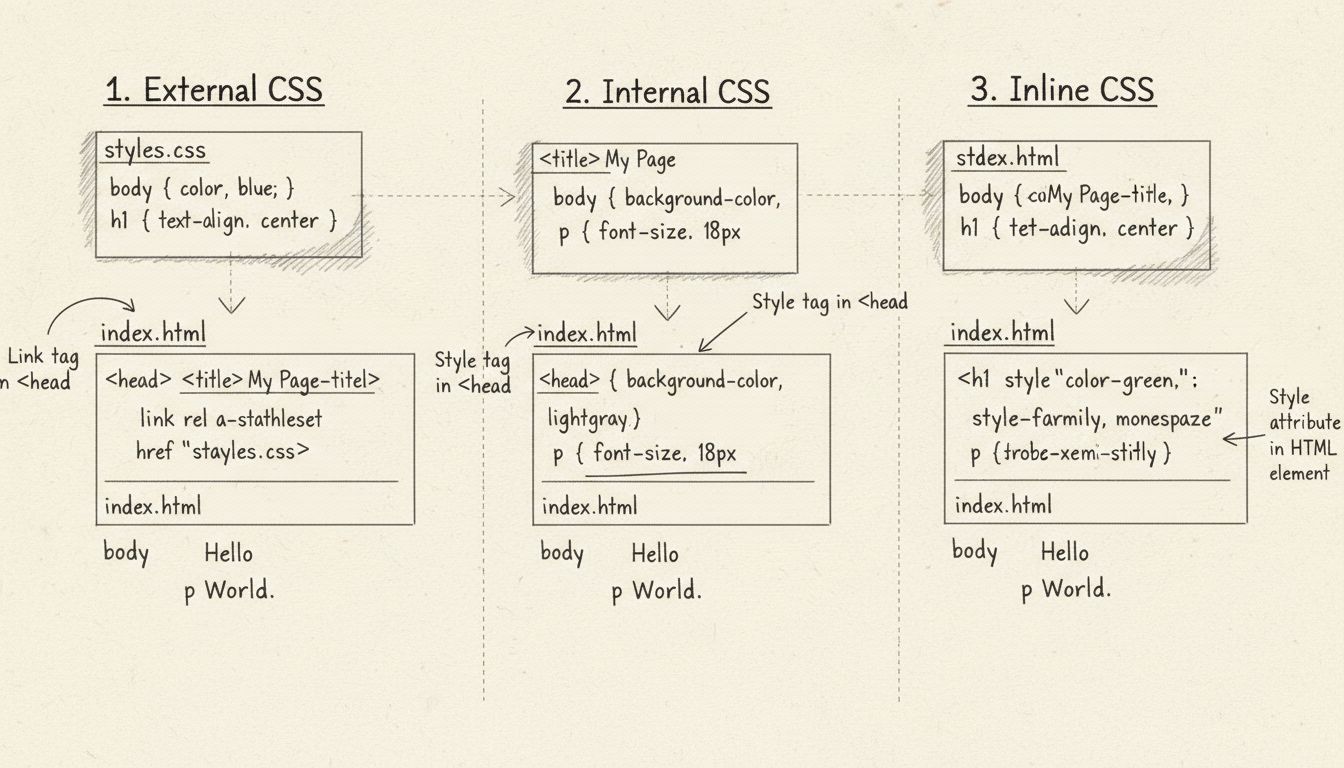
CSS môžete do HTML pridať tromi spôsobmi: externým CSS pomocou značky <link> v sekcii head, interným CSS so značkou <style> v sekcii head alebo inline CSS priamo cez atribút style na HTML prvkoch. Každá metóda má svoje využitie a výhody pre správu štýlov vášho webu.
Pridávanie CSS do HTML patrí medzi základné zručnosti vo webovom vývoji a pochopenie rôznych prístupov je nevyhnutné pre vytváranie dobre štruktúrovaných a udržiavateľných webstránok. CSS (Cascading Style Sheets) je silný jazyk na štýlovanie, ktorý ovláda vizuálnu prezentáciu HTML prvkov, pričom existujú tri hlavné metódy jeho integrácie do HTML dokumentov. Každá z nich má svoje výhody a špecifické využitie, vďaka čomu je vhodná pre rôzne scenáre vo webovom vývoji. Výber medzi týmito metódami závisí od požiadaviek projektu, rozsahu potrebného štýlovania a spôsobu, akým chcete organizovať svoj kód pre maximálnu efektivitu a udržiavateľnosť.
Externé CSS je vo väčšine webových projektov považované za najlepšiu prax, pretože poskytuje výborné oddelenie obsahu a štýlov a umožňuje spravovať všetky štýly na jednom mieste. Pri použití externého CSS vytvoríte samostatný súbor .css, ktorý obsahuje všetky vaše štýlovacie pravidlá, a prepojíte ho s HTML dokumentom pomocou značky <link> umiestnenej v sekcii <head>. Tento prístup prináša množstvo výhod vrátane lepšej organizácie kódu, jednoduchšej údržby, lepšej vyrovnávacej pamäte (cachovania) v prehliadačoch a možnosti znovupoužitia rovnakého štýlu na viacerých HTML stránkach.
Na implementáciu externého CSS je potrebné vytvoriť CSS súbor (napríklad styles.css) a umiestniť ho do projektu. Do sekcie <head> HTML súboru následne pridáte značku link s týmto zápisom:
<!DOCTYPE html>
<html>
<head>
  <link rel="stylesheet" href="styles.css">
</head>
<body>
  <h1>Vitajte na mojej stránke</h1>
  <p>Tento obsah je naštýlovaný externým CSS.</p>
</body>
</html>
Váš externý CSS súbor (styles.css) môže obsahovať napríklad tieto pravidlá:
body {
  background-color: #f5f5f5;
  font-family: Arial, sans-serif;
  margin: 0;
  padding: 20px;
}

h1 {
  color: #333;
  font-size: 2.5em;
  margin-bottom: 20px;
}

p {
  color: #666;
  line-height: 1.6;
  font-size: 1.1em;
}
Atribút rel="stylesheet" informuje prehliadač, že prepojený súbor je štýl, zatiaľ čo atribút href určuje cestu k vášmu CSS súboru. Môžete použiť relatívne cesty (napr. styles.css pre súbor v rovnakom adresári) alebo absolútne cesty. Hlavnou výhodou tejto metódy je, že prehliadač súbor CSS ukladá do vyrovnávacej pamäte, vďaka čomu je následné načítanie stránok rýchlejšie, pretože štýl sa nemusí znova sťahovať.
| Aspekt | Externé CSS |
|---|---|
| Umiestnenie súboru | Samostatný .css súbor |
| Znovupoužiteľnosť | Možno použiť na viacerých HTML stránkach |
| Cachovanie | Prehliadač ukladá súbor pre lepší výkon |
| Údržba | Centralizovaná správa štýlov |
| Vhodné pre | Veľké projekty, viacero stránok, tímové prostredie |
| Výkon | Výborný pre produkčné webstránky |

Nastavte pokročilé sledovanie za pár minút. Kreditná karta nie je potrebná.
Interné CSS znamená, že svoje štýlovacie pravidlá umiestnite priamo do sekcie <head> vášho HTML dokumentu pomocou značky <style>. Tento spôsob je vhodný, ak potrebujete štýlovanie iba pre jednu HTML stránku alebo ak chcete mať všetko v jednom súbore pre jednoduchšiu správu. Interné CSS je strednou cestou medzi externým a inline štýlovaním – ponúka lepšiu organizáciu než inline štýly a pritom všetko zostáva v jednom súbore.
Na použitie interného CSS jednoducho pridajte značku <style> do sekcie <head> HTML dokumentu:
<!DOCTYPE html>
<html>
<head>
  <style>
    body {
      background-color: #f5f5f5;
      font-family: Arial, sans-serif;
      margin: 0;
      padding: 20px;
    }

    h1 {
      color: #333;
      font-size: 2.5em;
      margin-bottom: 20px;
    }

    p {
      color: #666;
      line-height: 1.6;
      font-size: 1.1em;
    }
  </style>
</head>
<body>
  <h1>Vitajte na mojej stránke</h1>
  <p>Tento obsah je naštýlovaný interným CSS.</p>
</body>
</html>
Interné CSS je obzvlášť vhodné pre jednostránkové aplikácie, rýchle prototypy alebo vtedy, ak potrebujete štýlovanie len pre konkrétnu stránku, ktoré sa nemá zdieľať s ostatnými. Značka <style> musí byť umiestnená v sekcii <head>, nie v tele stránky, aby sa zabezpečilo správne zobrazenie. Dôležité je, že interné štýly sa neukladajú do vyrovnávacej pamäte oddelene od HTML súboru, takže ak máte veľké štýlovacie súbory, budú sa sťahovať pri každom načítaní stránky, čo môže ovplyvniť výkon pri väčších projektoch.
Inline CSS znamená pridanie atribútu style priamo do jednotlivých HTML prvkov. Táto metóda aplikuje štýl iba na jeden konkrétny prvok a ide o najšpecifickejšiu formu CSS štýlovania. Aj keď môže byť inline CSS užitočné na rýchle úpravy alebo testovanie, vo výrobe sa vo všeobecnosti neodporúča, pretože mieša obsah s prezentáciou a sťažuje údržbu.
Príklad inline CSS:
<!DOCTYPE html>
<html>
<head>
  <title>Príklad Inline CSS</title>
</head>
<body>
  <h1 style="color: #333; font-size: 2.5em; margin-bottom: 20px;">Vitajte na mojej stránke</h1>
  <p style="color: #666; line-height: 1.6; font-size: 1.1em;">Tento obsah je naštýlovaný inline CSS.</p>
  <button style="background-color: #007bff; color: white; padding: 10px 20px; border: none; border-radius: 4px; cursor: pointer;">Kliknite sem</button>
</body>
</html>
Aj keď inline štýly fungujú a môžu byť užitočné v špecifických prípadoch, majú viacero nevýhod. Nedajú sa znovu použiť na viacerých prvkoch či stránkach, zhoršujú čitateľnosť a údržbu HTML kódu a majú najvyššiu špecificitu v CSS kaskáde, takže ich je ťažké prepísať. Okrem toho sa inline štýly neukladajú oddelene do vyrovnávacej pamäte, takže zvyšujú veľkosť HTML súboru a môžu negatívne ovplyvniť rýchlosť načítania stránky.
Buďte prvý, kto sa dozvie o nových funkciách a aktualizáciách produktu.
Keď na ten istý prvok platí viacero CSS pravidiel, prehliadač použije kaskádové poradie na určenie, ktoré štýly majú prednosť. Toto poradie je kľúčové pri práci s rôznymi CSS metódami. Hierarchia špecificity od najnižšej po najvyššiu je: predvolené štýly prehliadača, externé a interné štýly (pričom posledný načítaný má prednosť) a inline štýly. To znamená, že inline štýly vždy prepíšu externé alebo interné štýly pre ten istý atribút, a preto by sa mali používať len výnimočne.
Kaskáda zohľadňuje aj poradie načítania štýlových súborov. Ak máte viac externých CSS alebo viac značiek <style>, posledná načítaná prepíše predchádzajúce pravidlá pre tie isté selektory. Preto je dôležité organizovať svoje štýlové súbory rozumne a rozumieť poradiu priorít. Okrem toho hrá v kaskáde úlohu aj špecificita CSS – špecifickejšie selektory (napr. selektory podľa ID) prepíšu menej špecifické (napr. selektory podľa elementov), bez ohľadu na poradie v štýlovom súbore.
Pre moderný webový vývoj v roku 2025 je externé CSS odporúčaným prístupom pre väčšinu projektov. Poskytuje najlepšie oddelenie obsahu a štýlov, umožňuje opätovné využitie kódu na viacerých stránkach, umožňuje cachovanie prehliadačom pre lepší výkon a vaše HTML súbory sú čistejšie a ľahšie udržiavateľné. Pri práci s externým CSS organizujte svoje štýlové súbory logicky, používajte zmysluplné názvy tried a ID a zvážte využitie CSS preprocesorov ako SASS alebo LESS pre pokročilejšie štýlovanie.
Interné CSS si nechajte pre jednostránkové aplikácie alebo ak potrebujete štýly výhradne pre jednu stránku. Inline CSS by ste sa mali v produkčnom kóde vyhýbať, okrem výnimočných prípadov, keď je potrebné štýly dynamicky meniť cez JavaScript. Dodržiavaním týchto odporúčaní a pochopením, kedy použiť jednotlivé metódy, vytvoríte udržiavateľnejšie, výkonnejšie a profesionálnejšie webstránky, ktoré sa budú ľahšie spravovať v tíme a prehliadače ich budú efektívne zobrazovať.
Tak ako CSS oddeľuje štýlovanie od HTML obsahu, PostAffiliatePro oddeľuje komplexitu správy affiliate od vášho hlavného podnikania. Spravujte provízie, sledujte konverzie a automatizujte výplaty s najvýkonnejším affiliate softvérom na trhu.
Zistite, ako bezproblémovo integrovať Post Affiliate Pro s osCSS, open-source e-commerce riešením, pre efektívnejšie riadenie affiliate programu a sledovanie pr...

Zistite, prečo sú externé odkazy dôležité pre SEO v roku 2025. Objavte, ako externé odkazy zvyšujú dôveryhodnosť, zlepšujú pozície a zvyšujú používateľský zážit...

Chcete ešte viac vylepšiť svoj affiliate softvér? Pozrite si CS-Cart pre Post Affiliate Pro.
Pridajte sa k našej komunite spokojných klientov a poskytujte vynikajúcu zákaznícku podporu s Post Affiliate Pro.




Súhlas s cookies
Používame cookies na vylepšenie vášho prehliadania a analýzu našej návštevnosti. See our privacy policy.